


Jak udělat screenshot na Androidu
Na většině telefonů s Androidem stačí stisknout dvě tlačítka naráz. Samsung, Xiaomi a Pixel k tomu mají vlastní gesta, dlouhý screenshot i nahrávání obrazovky.
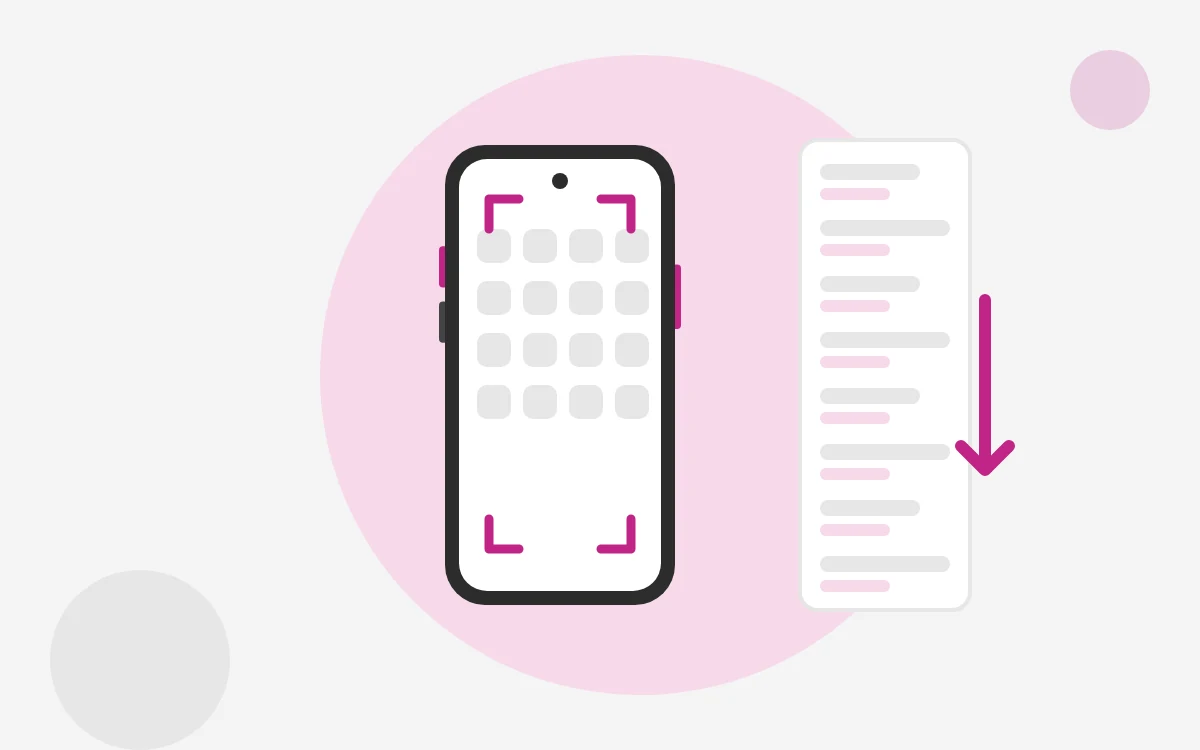
Stručně
- Na téměř každém Androidu: stiskni současně tlačítko napájení + tlačítko pro snížení hlasitosti.
- Dlouhý screenshot: po vyfocení klepni na Zachytit více nebo ikonu se šipkou dolů.
- Screenshot najdeš v aplikaci Galerie nebo Fotky Google ve složce Snímky obrazovky.
Screenshot pomocí tlačítek
Univerzální postup, který funguje na Samsungu, Xiaomi, Pixelu, Motorole i dalších telefonech s Androidem.
-
1
Stiskni dvě tlačítka zároveň
Současně zmáčkni tlačítko napájení a tlačítko pro snížení hlasitosti.
-
2
Krátce podrž
Tlačítka drž asi půl vteřiny, dokud obrazovka neblikne nebo neuslyšíš zvuk spouště.
-
3
Uprav nebo sdílej
Dole se objeví lišta s náhledem. Můžeš snímek hned oříznout, dokreslit do něj nebo ho poslat dál.
Zkratky podle výrobce
Pokud nechceš mačkat tlačítka, většina výrobců nabízí vlastní gesta. Přesné názvy se mohou lišit podle verze systému.
Samsung Galaxy
Přejeď hranou dlaně přes displej zleva doprava nebo naopak. Gesto zapneš v Nastavení → Pokročilé funkce → Pohyby a gesta.
Xiaomi, Redmi, POCO
Přejeď třemi prsty po displeji shora dolů. Zkratku najdeš v Nastavení → Další nastavení → Gesta.
Google Pixel
Otevři přehled spuštěných aplikací (přejeď prstem zespodu nahoru a podrž) a pod náhledem aplikace klepni na Snímek obrazovky.
Dlouhý screenshot celé stránky
Chceš uložit celou konverzaci, recept nebo webovou stránku najednou? Udělej běžný screenshot a v liště s náhledem klepni na Zachytit více (Pixel) nebo na ikonu dvou šipek dolů (Samsung, Xiaomi). Telefon stránku sám posune a poskládá do jednoho dlouhého obrázku. Na Pixelu pak jen tažením zvolíš, kde má snímek končit.
Jak nahrávat obrazovku na Androidu
-
1
Stáhni horní lištu
Přejeď dvakrát prstem z horního okraje displeje dolů, ať se zobrazí všechny rychlé zkratky.
-
2
Klepni na Záznam obrazovky
Vyber, jestli chceš nahrávat i zvuk z telefonu nebo mikrofon, a potvrď spuštění.
-
3
Ukonči nahrávání
Stáhni lištu znovu dolů a klepni na oznámení o nahrávání. Video se uloží do galerie.
Zkratku na nahrávání nevidíš?
V rozbalené horní liště klepni na ikonu tužky (Upravit) a dlaždici Záznam obrazovky přetáhni mezi aktivní zkratky.
Časté dotazy
Kde najdu uložené screenshoty?
V aplikaci Galerie (Samsung, Xiaomi) nebo Fotky Google, obvykle ve složce či albu Snímky obrazovky. Ve správci souborů jsou ve složce Pictures/Screenshots nebo DCIM/Screenshots.
Proč mi aplikace nedovolí udělat screenshot?
Bankovní aplikace, streamovací služby nebo anonymní okna prohlížeče snímání obrazovky blokují z bezpečnostních a licenčních důvodů. Telefon pak zobrazí hlášku, že to aplikace nepovoluje, nebo uloží černý obrázek.
Místo screenshotu se mi vypíná telefon nebo mění hlasitost.
Tlačítka nejspíš nemačkáš úplně současně. Zkus je stisknout přesně naráz a krátce podržet.
 Časté
Časté Zavolat
 E-mail
 iMessage
 WhatsApp
 Chat
Chat