


Jak zálohovat počítač
Disk se může kdykoliv porouchat a notebook se dá ztratit. Se zálohou o fotky a dokumenty nepřijdeš. Stačí ji jednou nastavit a dál běží sama.
Stručně
- Nejjednodušší je OneDrive: složky Plocha, Dokumenty a Obrázky se pak zálohují do cloudu samy.
- Na externí disk zálohuje Historie souborů ve Windows a Time Machine na Macu.
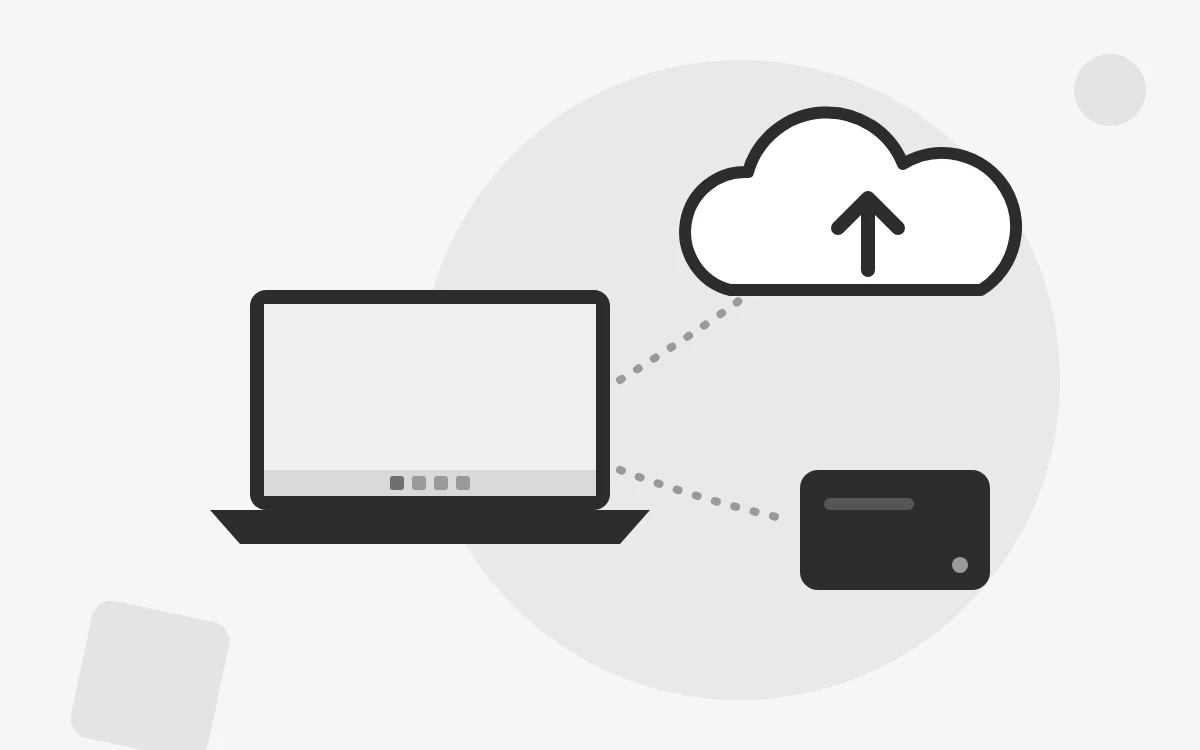
- Ideální je mít data na dvou místech: v cloudu i na disku.
Záloha do OneDrivu
-
1
Otevři Zálohování Windows
Do vyhledávání na hlavním panelu napiš Zálohování Windows a aplikaci spusť.
-
2
Vyber složky
Zapni zálohování složek Plocha, Dokumenty, Obrázky, Videa a Hudba. Zálohovat jde i seznam aplikací a nastavení.
-
3
Zkontroluj místo
Zdarma má OneDrive 5 GB. Na fotky to obvykle nestačí, víc místa nabízí předplatné Microsoft 365.
Záloha na externí disk
-
1
Připoj externí disk
Stačí obyčejný USB disk, ideálně aspoň tak velký, jako je obsazené místo v počítači.
-
2
Zapni Historii souborů
V Ovládacích panelech → Historie souborů vyber disk a klikni na Zapnout.
-
3
Nech ji běžet
Historie souborů ukládá změny každou hodinu, když je disk připojený. Starší verze souborů se dají obnovit.
Záloha na Macu
Time Machine
Připoj externí disk a v Nastavení systému → Obecné → Time Machine ho přidej jako zálohovací disk. Mac pak zálohuje každou hodinu.
iCloud Drive
V Nastavení systému → tvoje jméno → iCloud zapni synchronizaci složek Plocha a Dokumenty.
Časté dotazy
Stačí mít data jen v cloudu?
Pro většinu lidí ano. Pro důležité věci, jako jsou rodinné fotky, se vyplatí mít druhou kopii na externím disku, který nemáš pořád připojený.
Jak často zálohovat?
OneDrive, Historie souborů i Time Machine zálohují automaticky. Externí disk stačí připojit jednou za týden.
Jak obnovím soubory?
Z OneDrivu se po přihlášení stáhnou samy. Z Historie souborů obnovíš soubor kliknutím pravým tlačítkem → Obnovit předchozí verze.
 Časté
Časté Zavolat
 E-mail
 iMessage
 WhatsApp
 Chat
Chat