


Klávesové zkratky ve Windows 11
Pár zkratek, které ušetří spoustu klikání. Vybrali jsme ty, které se hodí opravdu každý den, ne seznam stovky kombinací, které si nikdo nezapamatuje.
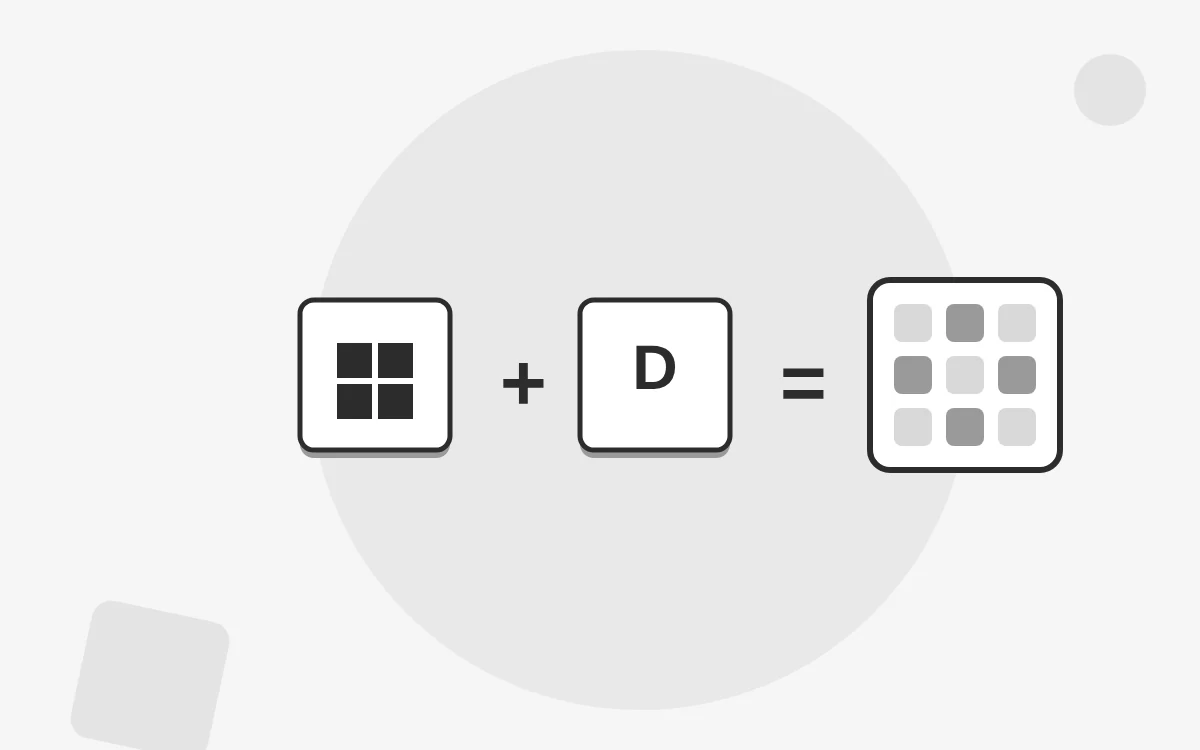
Stručně
- Win + D zobrazí plochu, Win + L zamkne počítač.
- Win + V otevře historii schránky se vším, co jsi kopíroval.
- Win + Šipka přichytí okno k okraji obrazovky.
Okna a plocha
Přepínání oken
Alt + Tab přepíná mezi otevřenými okny, Win + Tab ukáže všechna okna i plochy najednou.
Přichycení oken
Win + ← nebo Win + → dá okno na polovinu obrazovky. Win + Z nabídne další rozložení.
Virtuální plochy
Win + Ctrl + D vytvoří novou plochu, Win + Ctrl + → mezi nimi přepíná. Hodí se oddělit práci a soukromí.
Text a schránka
Historie schránky
Win + V ukáže posledních 25 zkopírovaných věcí. Při prvním použití ji jedním kliknutím zapneš.
Emoji a symboly
Win + . otevře emoji, speciální znaky a GIFy. Funguje v každém textovém poli.
Vrácení a znovu
Ctrl + Z vrátí poslední krok, Ctrl + Y ho zopakuje. V prohlížeči Ctrl + Shift + T otevře zavřenou kartu.
Systém a nastavení
Správce úloh
Ctrl + Shift + Esc otevře Správce úloh rovnou, bez mezikroku přes Ctrl + Alt + Del.
Nastavení a průzkumník
Win + I otevře Nastavení, Win + E Průzkumníka souborů.
Rychlé nastavení
Win + A otevře Wi-Fi, Bluetooth, hlasitost a jas, Win + N oznámení a kalendář.
Klávesa Copilot
Nové notebooky mají vedle mezerníku klávesu Copilot. Pokud ji nepoužíváš, v Nastavení → Přizpůsobení → Zadávání textu ji můžeš přemapovat třeba na vyhledávání.
Časté dotazy
Zkratka s klávesou Win nefunguje.
Některé herní klávesnice mají režim, který klávesu Win vypíná, aby ses při hraní nepřepnul na plochu. Hledej na klávesnici ikonu zámku nebo herního režimu.
Jak zjistím další zkratky v programu?
Ve většině aplikací stačí najet myší na tlačítko a zkratka se ukáže v popisku. V Office a prohlížečích je přehled i v nabídce Nápověda.
 Časté
Časté Zavolat
 E-mail
 iMessage
 WhatsApp
 Chat
Chat