
Jak připojit herní ovladač k počítači
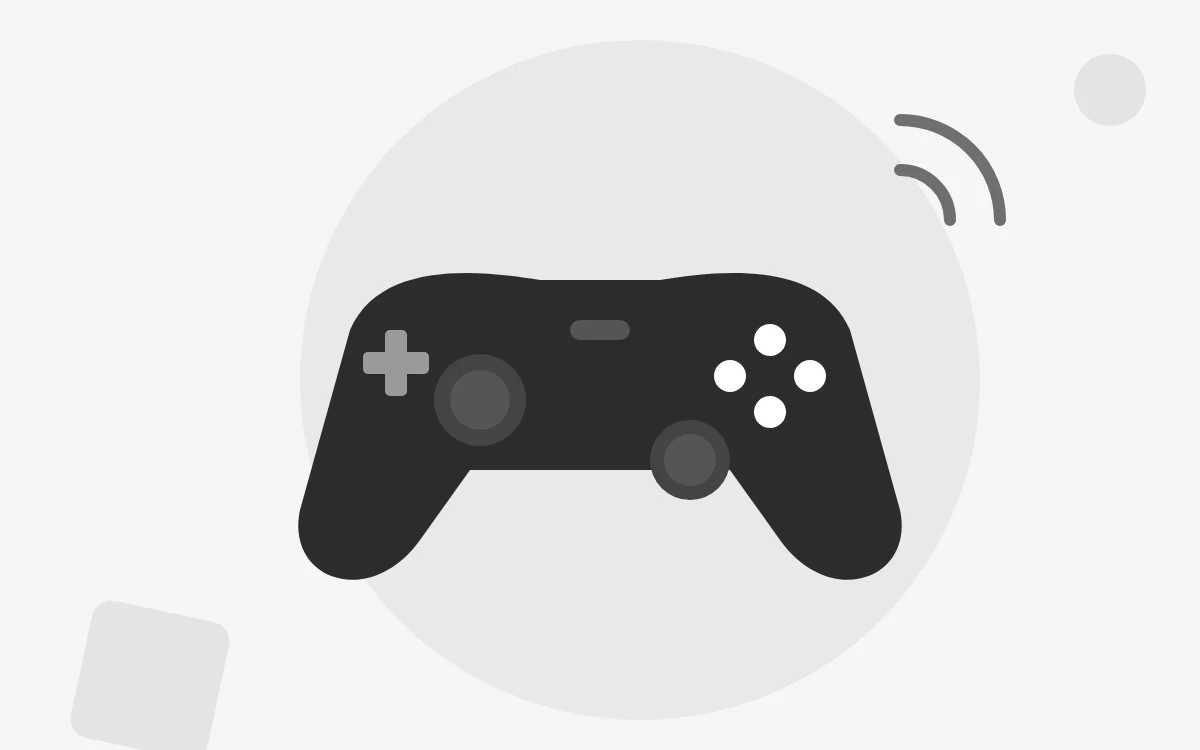
Ovladač od Xboxu funguje ve Windows bez instalace, DualSense od PlayStationu i ovladač od Switche se připojí přes Bluetooth. S kabelem i bez něj.
Stručně
- Nejjednodušší je kabel USB-C, všechny tři ovladače pak fungují hned.
- Bez kabelu: Nastavení → Bluetooth a zařízení → Přidat zařízení.
- Ovladače od PlayStationu a Switche nejlépe fungují přes Steam.
Ovladač Xbox
-
1
Zapni párování
Zapni ovladač tlačítkem Xbox a podrž malé párovací tlačítko nahoře, dokud logo nezačne rychle blikat.
-
2
Přidej ho ve Windows
Nastavení → Bluetooth a zařízení → Přidat zařízení → Bluetooth a vyber Xbox Wireless Controller.
-
3
Hotovo
Ovladač funguje ve hrách ze Steamu, Xbox aplikace i dalších obchodů bez instalace.
Bezdrátový adaptér
S adaptérem Xbox Wireless se připojí stabilněji než přes Bluetooth a spáruješ až osm ovladačů najednou.
DualSense (PlayStation 5)
-
1
Zapni párování
Podrž současně tlačítko PS a Create (vlevo od touchpadu), dokud světlo kolem touchpadu nezačne blikat.
-
2
Přidej ho přes Bluetooth
Nastavení → Bluetooth a zařízení → Přidat zařízení → Bluetooth a vyber Wireless Controller.
-
3
Spusť hru přes Steam
Steam ovladač rozpozná a správně namapuje tlačítka. Hry z PlayStation Studios na PC podporují i vibrace a adaptivní triggery přes kabel.
Nintendo Switch Pro Controller
Podrž malé párovací tlačítko nahoře vedle USB-C portu, dokud kontrolky neběží dokola, a přidej ovladač přes Bluetooth stejně jako ostatní. Ve Steamu v nastavení ovladače zapni podporu pro Switch Pro a případně prohoď rozložení tlačítek A/B a X/Y.
Časté dotazy
Hra ovladač nevidí.
Spusť hru přes Steam, nebo ve Steamu v Nastavení → Ovladač zapni Steam Input pro daný typ ovladače. Starší hry podporují jen ovladače Xbox.
Ovladač se při hraní odpojuje.
Přibliž se k počítači a odstraň překážky. Bluetooth v počítači často ruší USB 3 zařízení zapojená vedle, pomůže prodlužovací kabel nebo adaptér.
 Časté
Časté Zavolat
 E-mail
 iMessage
 WhatsApp
 Chat
Chat